饼图
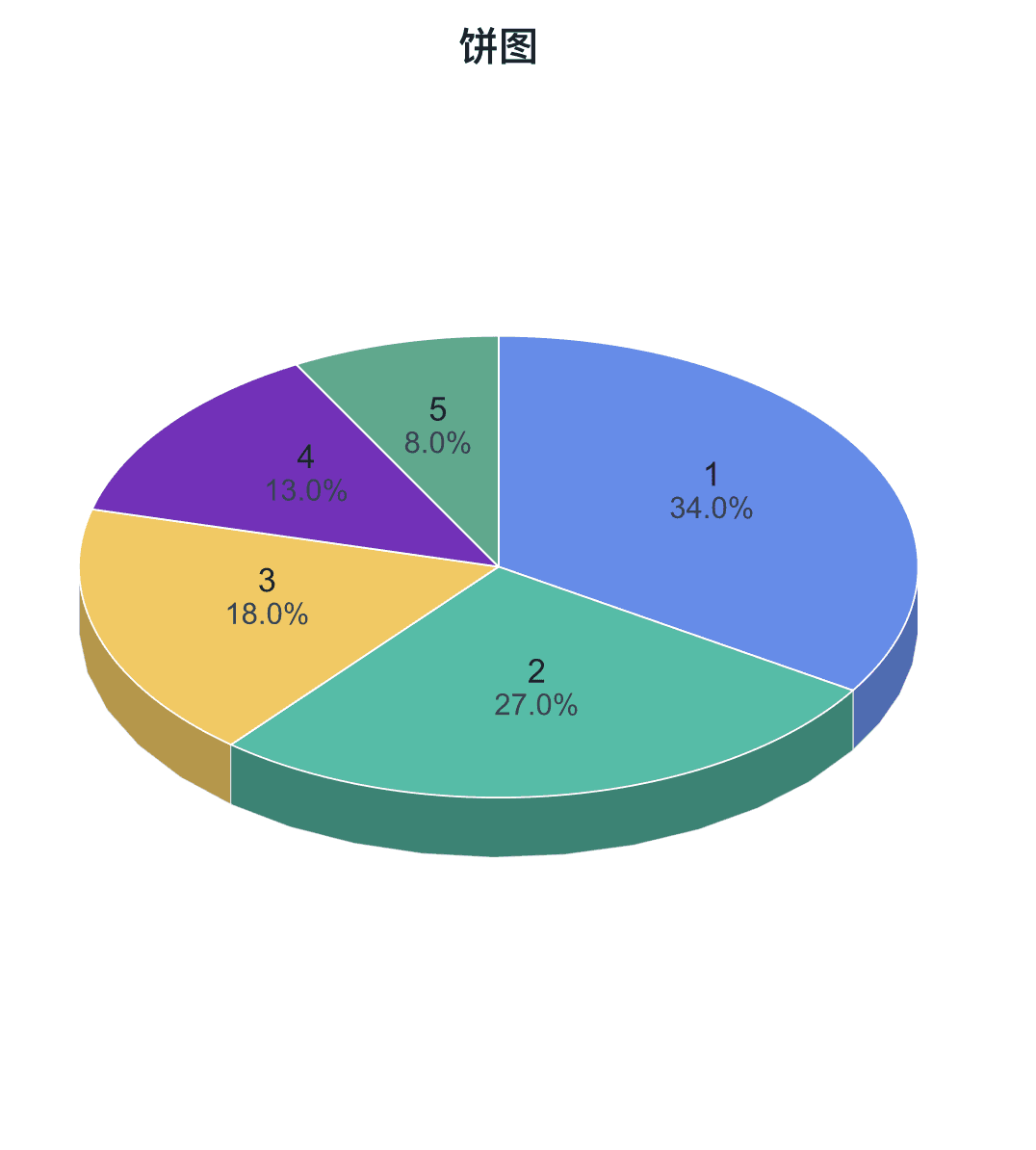
饼图用于展示少量类别如何构成一个整体。普通饼图、圆环图与 3D 呈现属于 Free;明细图与可变形态属于 Plus。
先准备一张能直接映射的数据表
适合少量互斥类别及其非负数值,并且这些数值确实属于同一个有意义的总量。
准备一列类别列和一列数值列。重复类别会合并;负值不能形成扇区,零值不会生成可见扇区。
| category | value |
|---|---|
| Sample A | 40 |
| Sample B | 28 |
| Sample C | 18 |
| Sample D | 12 |
| Sample E | 8 |
可调整参数与出图检查
- 饼图或圆环图
- 2D 或 3D 呈现
- 类别与数值标签
- 百分比
- 引导线
- 分段颜色与边框
- 控制类别数量,避免扇区过多而难以辨认。
- 如果需要精确比较数值大小,柱状图通常比饼图更合适。
- 确认所有数值属于同一个总量并使用同一单位。
- 不要使用负值;绘图前检查缺失值与零值。
- 普通 3D 呈现属于 Free,但应避免让透视效果干扰数值比较。