箱线图
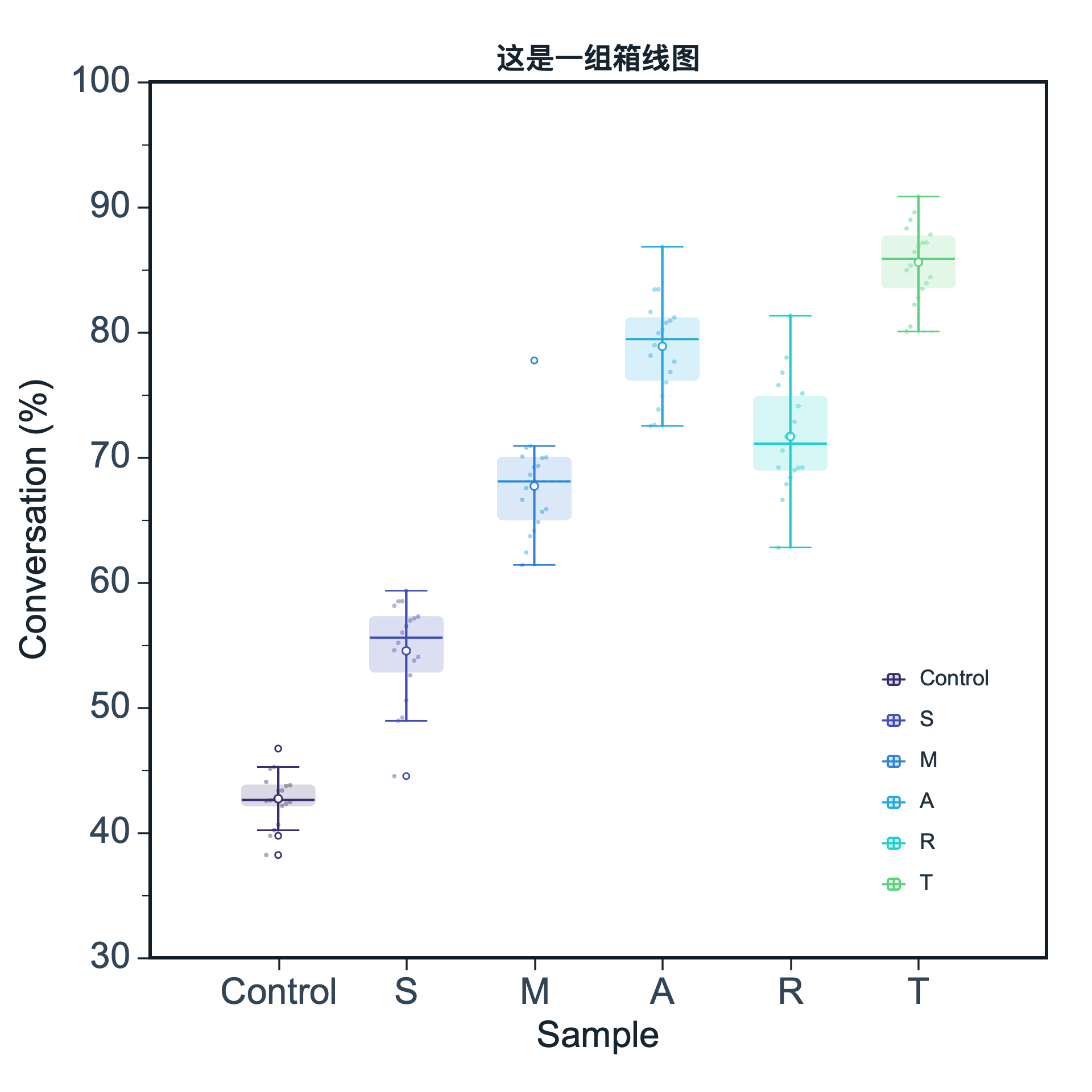
箱线图用于概括统计分布,并便于比较不同组之间的差异。它可以展示中位数、四分位范围、须线和潜在离群点。
先准备一张能直接映射的数据表
箱线图适合分组的数值测量数据,例如不同样品的转化率、不同处理组的响应值或不同条件下的测量结果。
推荐使用一列分组数据和一列数值数据。每个分组中应包含足够数量的数据点,统计概括才更有意义。
| group | value |
|---|---|
| Control | 12.1 |
| Control | 13.4 |
| Control | 11.8 |
| Treatment | 17.2 |
| Treatment | 18.6 |
| Treatment | 16.9 |
可调整参数与出图检查
- 数值列
- 分组列
- 显示散点
- 显示均值
- 显示离群点
- 箱体与坐标轴样式
- 每个分组应有足够数据点,否则统计概括不稳定。
- 箱线图会隐藏部分数据密度,当前版本支持时可叠加原始散点。
- 不同组之间应保持相同单位和量纲。
- 组数较多时建议增加图宽或旋转标签。
- 离群点可能是真实信号,也可能是数据问题,应结合实验背景判断。