
线图
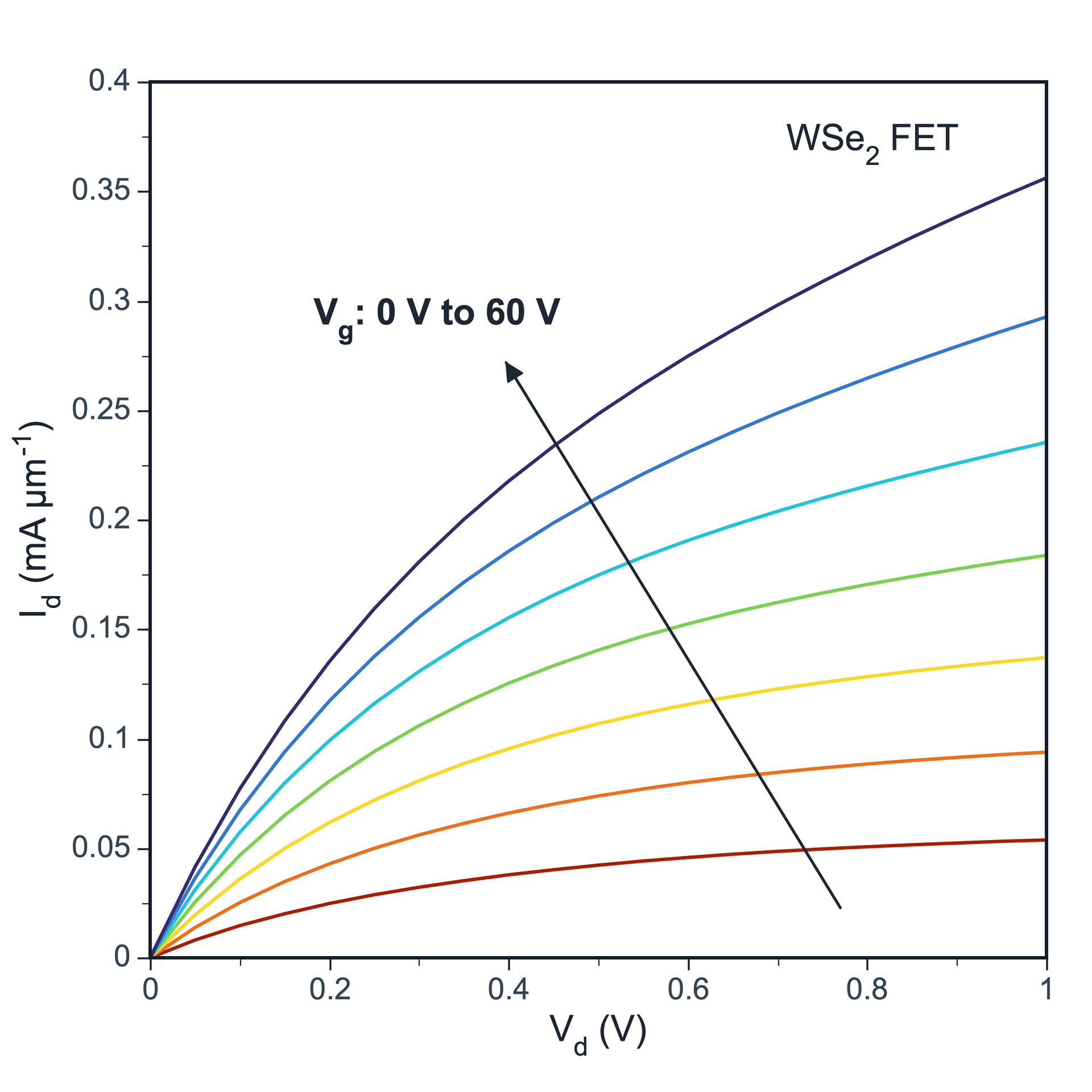
线图用于展示连续变量之间的变化关系,适合表现时间变化、扫描电压变化、波长变化以及多组样品之间的趋势差异。
先准备一张能直接映射的数据表
线图适合具有连续 X 轴的数据,例如时间、电压、温度、波长、能量或循环次数。Y 轴通常是对应的测量值,例如电流、强度、转化率、吸光度或响应信号。
推荐使用一列 X 数据和一列或多列 Y 数据。多条曲线可以使用多列 Y 数据,也可以在长表格式中使用分组列区分不同曲线。如果包含不确定性数据,也可以准备误差列。
| time_s | sample_A | sample_B |
|---|---|---|
| 0 | 1.2 | 1.0 |
| 1 | 2.8 | 2.1 |
| 2 | 4.4 | 3.7 |
| 3 | 5.1 | 4.8 |
| 4 | 6.7 | 6.0 |
可调整参数与出图检查
- 线宽
- 线型
- 颜色
- 标记点
- 标记大小
- 坐标轴范围
- X 列应尽量为连续数值。
- 如果 X 数据没有按顺序排列,建议先排序。
- 多条曲线的单位和量纲应保持一致。
- 如果数据点很少,散点图可能更合适。
- 如果曲线数量较多,应使用清晰的配色和图例。