柱状图

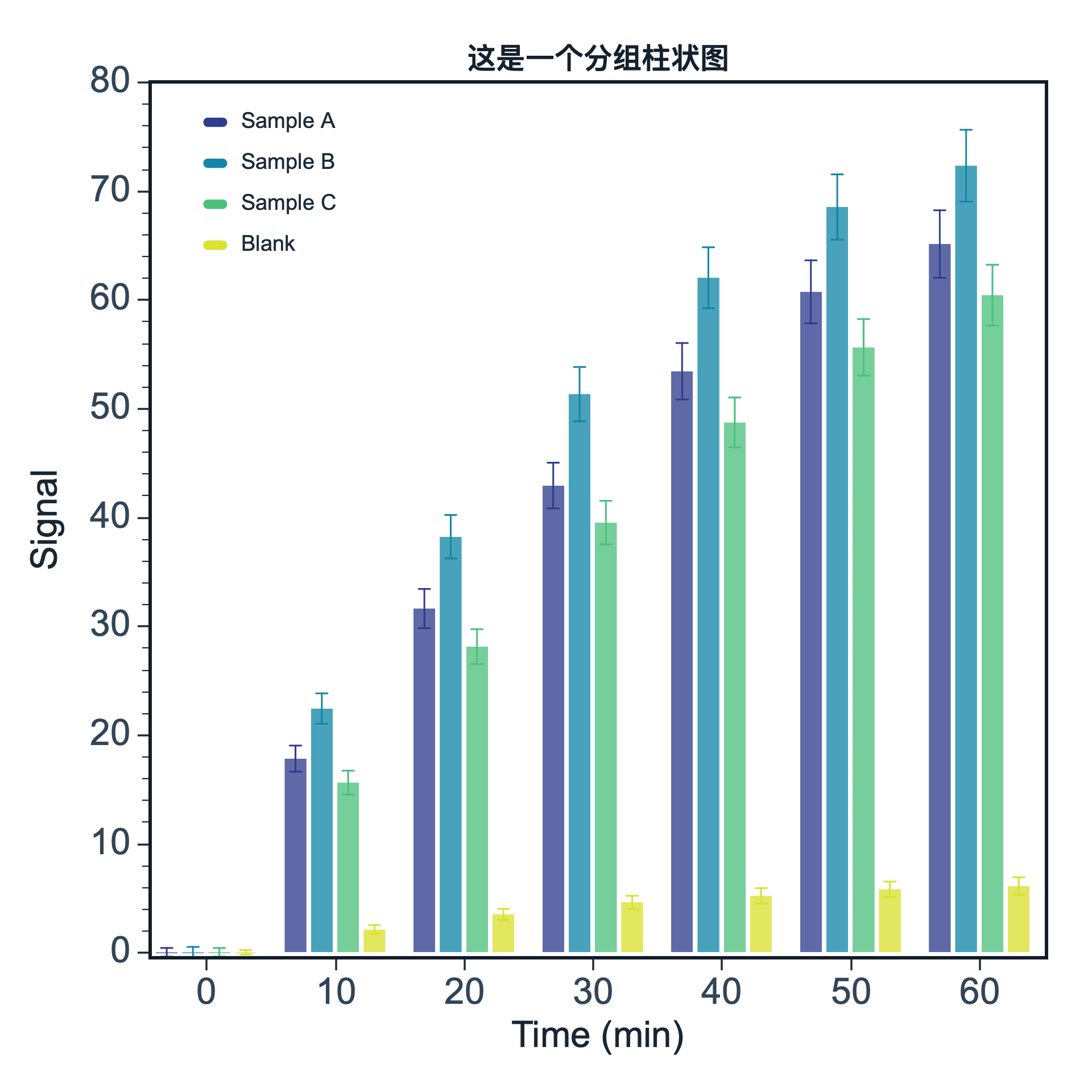
柱状图用于比较不同类别之间的数值大小,适合展示样品、条件、时间点或处理组之间的平均值和差异。

先准备一张能直接映射的数据表

柱状图适合类别型 X 数据和数值型 Y 数据。类别可以是样品名称、处理条件、时间点或实验组。

推荐使用一列类别数据和一列数值数据。如果数据包含误差,在当前版本支持时可以准备误差列。

练习数据 · 用于说明列结构
conditionmeanerror
Control12.40.8
Low18.71.1
Medium25.21.4
High31.61.7

创建柱状图

编辑好数据后,点击顶部“绘图”按钮,选择“柱状图”。SmartPlot 会弹出“新建图形”窗口。柱状图支持普通柱状图和分组柱状图两种方式。

Step 1

选择范围与输出

在新建图形窗口确认数据范围,并选择新建图形或添加到已有图形。

柱状图设置界面示意 · 非交互
菜单绘图 → 柱状图
数据范围

全表:4 行,3 列

输出位置

新建图形

添加到已有图形

柱状图设置界面示意 · 非交互
类别列
condition · X
Y 值列
mean · Y
误差棒
error · Y Error
Step 2

映射类别与数值

依次映射类别列、Y 值列、误差棒;下拉框中的列用途应与数据表一致。

Step 3

选择柱状图结构

根据数据结构设置图表类型,并在创建前确认当前选项符合读图目的。

柱状图设置界面示意 · 非交互
图表类型
普通柱状图分组柱状图
柱状图设置界面示意 · 非交互
类别标签可读
零基线可见
数据表类别比较练习数据
已映射列3
Step 4

确认并创建

检查类别标签可读、零基线可见,确认映射列数量后点击“创建图形”。

可调整参数与出图检查

  • 普通柱状图
  • 分组柱状图
  • 类别列
  • Y 数值列
  • 误差棒
  • 柱体与坐标轴样式
  • 柱状图适合展示汇总值,不适合隐藏原始分布。
  • 类别名称较长时,应旋转标签或增加图宽。
  • 类别较多时应克制使用颜色数量。
  • 如果数据本质是分布,箱线图或直方图可能更合适。
  • 注意坐标轴范围,避免夸大差异。
继续查看样式功能 →