双 Y 柱状图

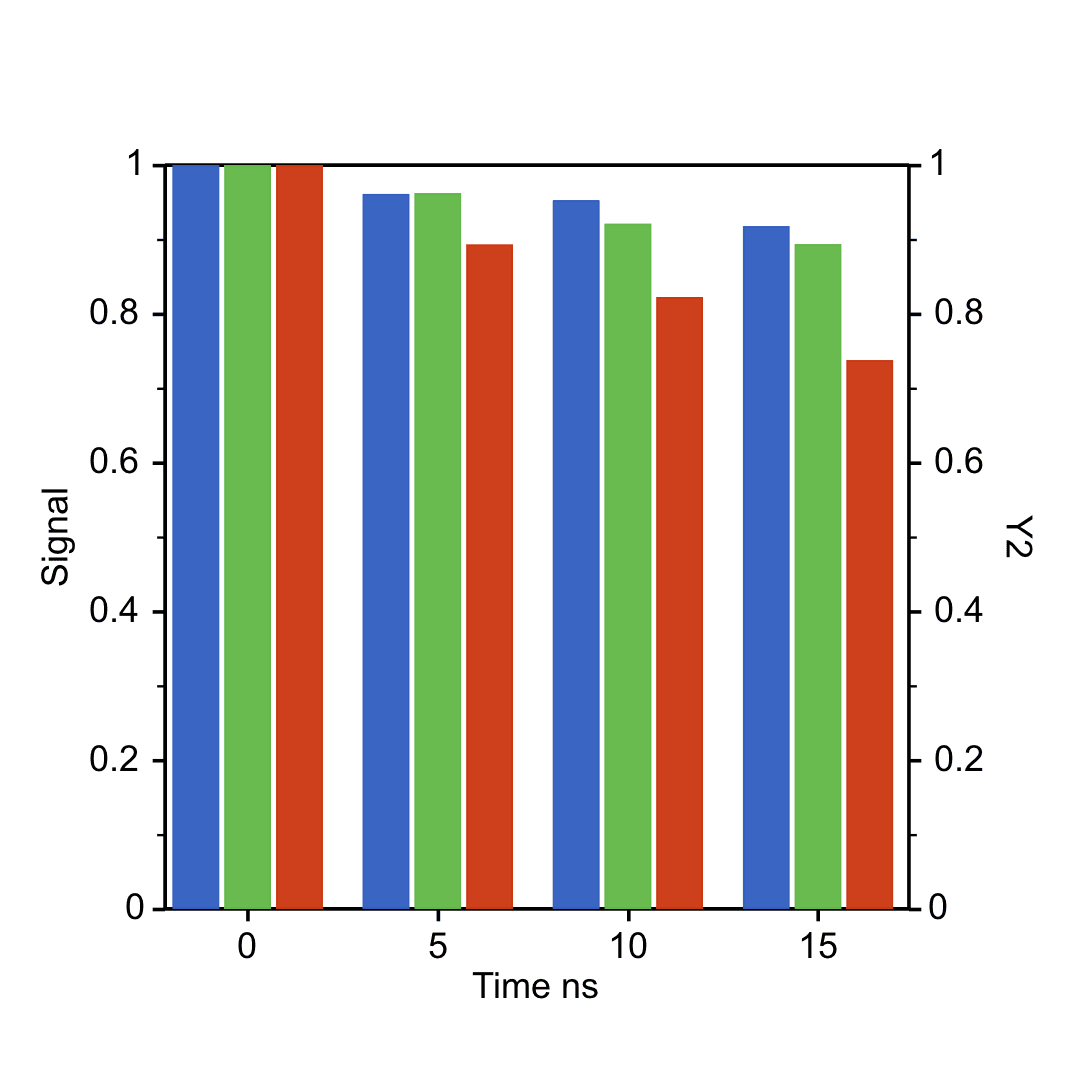
双 Y 柱状图用于在同一类别下比较不同量纲或不同数值范围的柱状数据。

先准备一张能直接映射的数据表

适合一列类别数据和两列以上数值数据,尤其是某一组数值放在同一个 Y 轴上会不清晰时。

准备一列类别列和至少两列数值列。每个数值列都可以分配到左 Y 或右 Y。

练习数据 · 用于说明列结构
monthrainfalltemperature
Jan428.1
Apr7616.4
Jul11828.7
Oct6418.2

创建双 Y 柱状图

当类别相同,但不同数值列属于不同量纲或范围时,可以使用双 Y 柱状图。SmartPlot 会在创建图形前让你把每组柱子分配到左 Y 或右 Y。

Step 1

选择范围与输出

在新建图形窗口确认数据范围,并选择新建图形或添加到已有图形。

双 Y 柱状图设置界面示意 · 非交互
菜单绘图 → 双 Y 柱状图
数据范围

全表:4 行,3 列

输出位置

新建图形

添加到已有图形

双 Y 柱状图设置界面示意 · 非交互
类别列
month · X
数值列
rainfall, temperature · Y
Step 2

映射类别与系列

依次映射类别列、数值列;下拉框中的列用途应与数据表一致。

Step 3

分配左右 Y 轴

根据数据结构设置方向、rainfall、temperature,并在创建前确认当前选项符合读图目的。

双 Y 柱状图设置界面示意 · 非交互
方向
竖直水平
rainfall
左 Y 轴
temperature
右 Y 轴
双 Y 柱状图设置界面示意 · 非交互
两侧单位已标明
图例对应轴侧
数据表双量纲比较练习数据
已映射列2
Step 4

确认并创建

检查两侧单位已标明、图例对应轴侧,确认映射列数量后点击“创建图形”。

可调整参数与出图检查

  • 纵向或横向方向
  • 普通或分组柱
  • 类别列
  • 数值列
  • 左 Y / 右 Y 分配
  • 坐标轴范围与标题
  • 只有当量纲或数值范围确实不同,才建议使用双 Y 轴。
  • 左右 Y 轴标题要写清楚,避免读者误以为所有柱子共用同一个尺度。
  • 不同 Y 轴上的柱高不能直接比较大小。
  • 如果所有数值列单位一致,普通分组柱状图通常更清晰。
  • 横向双 Y 柱状图创建后应检查轴标题、图例和标签是否留有足够空间。
继续查看样式功能 →