混合相关性矩阵
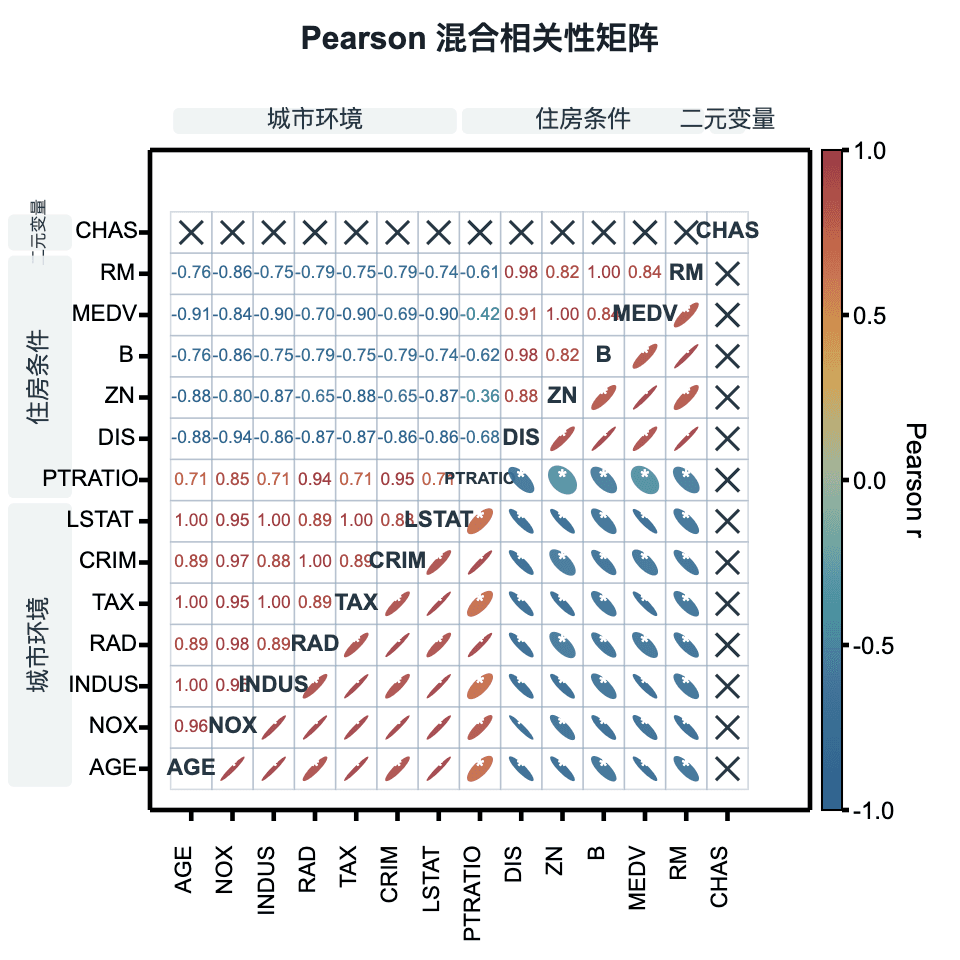
将 Pearson r 数值、相关性椭圆、变量标签与显著性标记放在同一张矩阵中。混合相关性矩阵属于 Plus;普通 Pearson 相关性热图仍属于 Free。
准备数据
入门建议使用宽表:每列为一个数值变量,每行为同一个样本的观测。不要把已经算好的相关系数矩阵当作原始样本再次计算。
以下仅为演示列结构的练习数据,不用于统计结论。样本 ID 只用于对齐行,不应勾选为参与相关的变量。
| 样本 ID | 指标 A | 指标 B | 指标 C |
|---|---|---|---|
| S1 | 10 | 18 | 7 |
| S2 | 12 | 24 | 6 |
| S3 | 15 | 27 | 9 |
| S4 | 18 | 35 | 5 |
| S5 | 20 | 34 | 4 |
| S6 | 23 | 42 | 8 |
读图与导出前检查
- 相关不代表因果。检查离群值、非线性关系与样本量,再解释 Pearson r。
- 叉号表示该相关系数无法计算,不等于零相关或“不显著”。常量列和有效配对不足都需要检查。
- 显著性标记依赖可用的 p 值;展示时写清阈值,不把星号数量当作效应大小。
- 变量分组是展示标签,不会把样本重新分组,也不会自动聚类。
- XYZ 曲线组是另一种输入:映射 X、Y 与数值列,并选择按 X 或 Y 比较剖面;不要与宽表的逐行样本配对混淆。
可调整参数
这里列出该图类型常用的调整项。详细的线条、标记、坐标轴、图例和字体设置可查看“样式功能”。
- 矩阵布局:下三角数值 / 上三角椭圆 / 对角线标签
- 椭圆大小、透明度与轮廓
- 单元格网格
- 显著性标记与阈值
- 单层行列分组
- 配色与 Pearson r 色标