
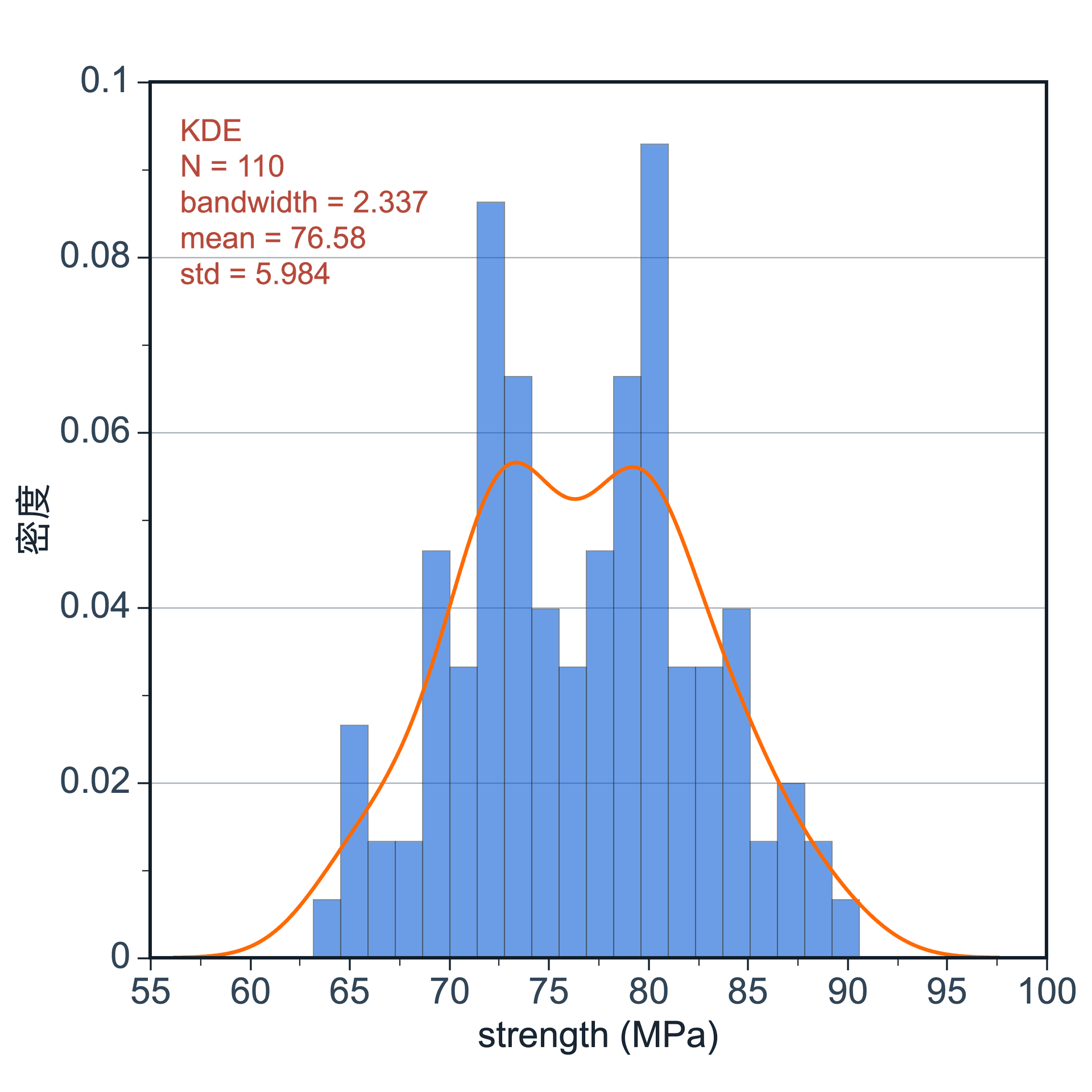
直方图

直方图用于展示一组数值数据的分布情况,帮助观察频数、集中趋势、离散程度、偏态和多峰结构。

先准备一张能直接映射的数据表

直方图需要一列连续数值数据,并且数据量应足够支撑分布判断,例如强度、粒径、寿命、信号或其他测量值。

推荐使用一列数值数据。如果需要比较不同组,在当前版本支持时可以准备分组列。

练习数据 · 用于说明列结构
measurementgroup
12.1A
12.8A
13.4A
14.2B
15.1B
16.0B
16.8B

创建直方图

编辑好数据后,点击顶部“绘图”按钮,选择“统计图”,展开“直方图 / 箱线图”,并选择“直方图”。SmartPlot 会弹出“新建图形”窗口。

Step 1

选择范围与输出

在新建图形窗口确认数据范围,并选择新建图形或添加到已有图形。

直方图设置界面示意 · 非交互
菜单绘图 → 直方图
数据范围

全表:7 行,2 列

输出位置

新建图形

添加到已有图形

直方图设置界面示意 · 非交互
数值列
measurement · Y
分组列
group · 分组列
Step 2

映射连续数值

依次映射数值列、分组列;下拉框中的列用途应与数据表一致。

Step 3

设置分箱与归一化

根据数据结构设置归一化、分箱方式、bin 数,并在创建前确认当前选项符合读图目的。

直方图设置界面示意 · 非交互
归一化
频数密度
分箱方式
自动推荐
bin 数
10
直方图设置界面示意 · 非交互
显示密度曲线
各组使用相同分箱
数据表连续变量练习数据
已映射列2
Step 4

确认并创建

检查显示密度曲线、各组使用相同分箱,确认映射列数量后点击“创建图形”。

可调整参数与出图检查

  • 数值列
  • 分组列
  • bin 数
  • 显示密度
  • 填充颜色
  • 坐标轴与图例样式
  • bin 数量会显著影响图形解读。
  • bin 太少可能隐藏结构,bin 太多可能放大噪声。
  • 直方图需要足够多的数据点才有意义。
  • 比较多个分布时,可使用透明填充或分面显示。
  • 小样本分组数据有时用箱线图更容易阅读。
继续查看样式功能 →