
棒棒糖图
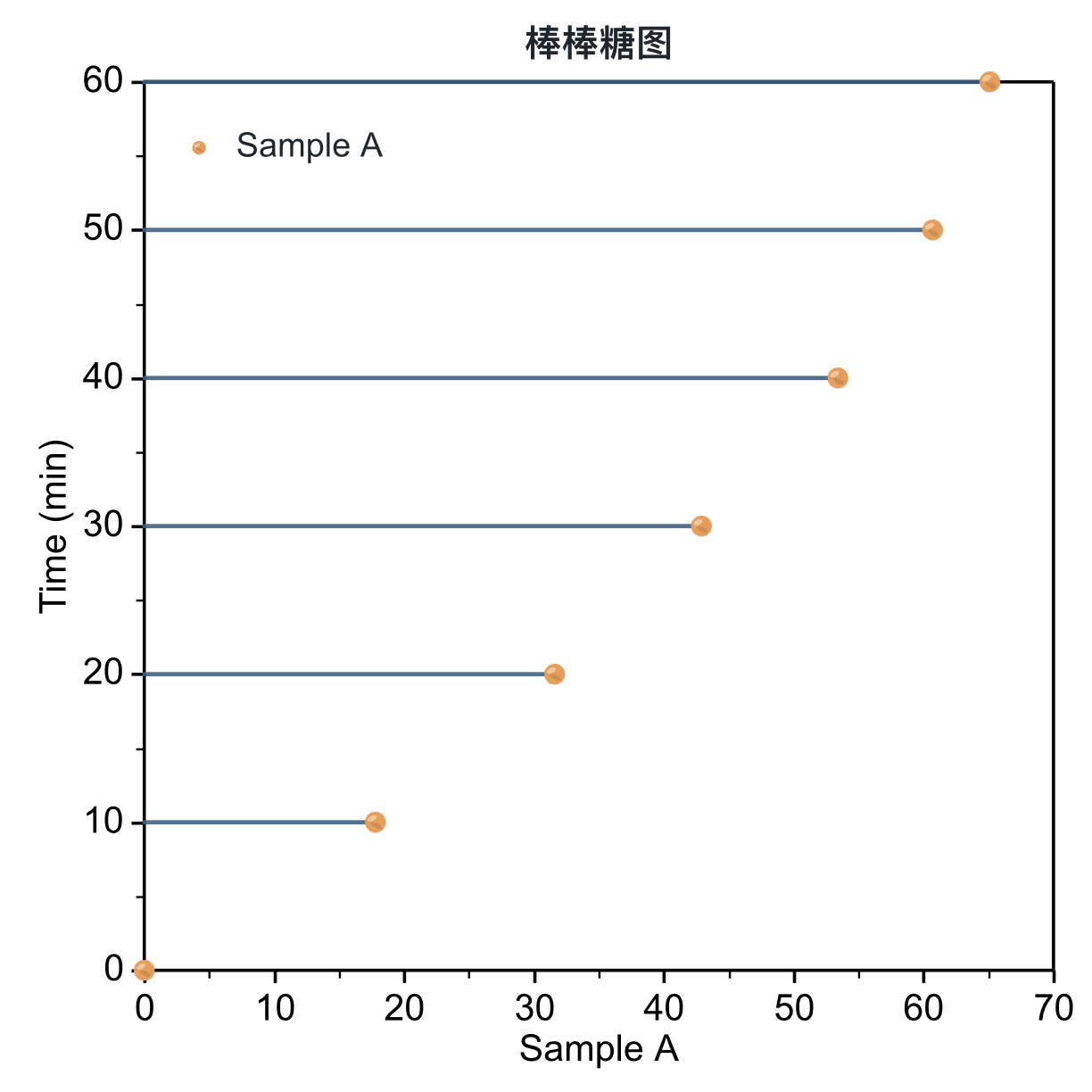
棒棒糖图用细垂线连接基线,并在数值位置放置标记;相比实心柱状图,它更轻量地突出具体数值。
先准备一张能直接映射的数据表
适合有顺序或类别位置的一列或多列数值数据,尤其适合强调标记值而不是填充面积的比较。
准备一列 X 或类别列和一个或多个数值列;如果有不确定度,还可以准备可选误差列。
| sample | value | error |
|---|---|---|
| A | 42 | 2.1 |
| B | 36 | 1.8 |
| C | 29 | 1.5 |
| D | 21 | 1.2 |
| E | 13 | 0.9 |
可调整参数与出图检查
- 竖直或水平方向
- 共享 X 或成对 X-Y
- 基线位置
- 垂线宽度与线型
- 标记形状与大小
- 标记反光效果
- 顺序有意义时,应先对类别进行排序。
- 保留清晰基线,并避免用坐标范围夸大差异。
- 垂线应保持克制,让标记成为视觉重点。
- 多组数据共享位置时,需要检查标记与垂线重叠。
- 类别标签较长或需要表达排名时,可以使用水平方向。